> ## Documentation Index
> Fetch the complete documentation index at: https://docs.serviceplan-agents.com/llms.txt
> Use this file to discover all available pages before exploring further.
# Geplante Aufgaben
> Eine Aufgabe, die sich von selbst wiederholt — täglich, wöchentlich oder nach einem individuellen Zeitplan.
Manche Arbeit ist kein Einzelfall — du willst, dass dieselbe Art von Aufgabe immer wieder von selbst läuft, ohne dass du dich jedes Mal daran erinnern musst, danach zu fragen.
## Warum das wichtig ist
Dinge wie „prüf jeden Montag unsere Markenerwähnungen" oder „schick mir jeden Tag um 7 Uhr ein Wettbewerber-Briefing" sind genau die Art von Anfrage, die man leicht vergisst erneut zu schicken, und die es mühsam macht, jedes Mal von Hand danach zu fragen. Eine geplante Aufgabe legt den Rhythmus einmal fest und läuft dann einfach.
## Wie es tatsächlich funktioniert
Es gibt zwei gleichwertige Wege, eine einzurichten:
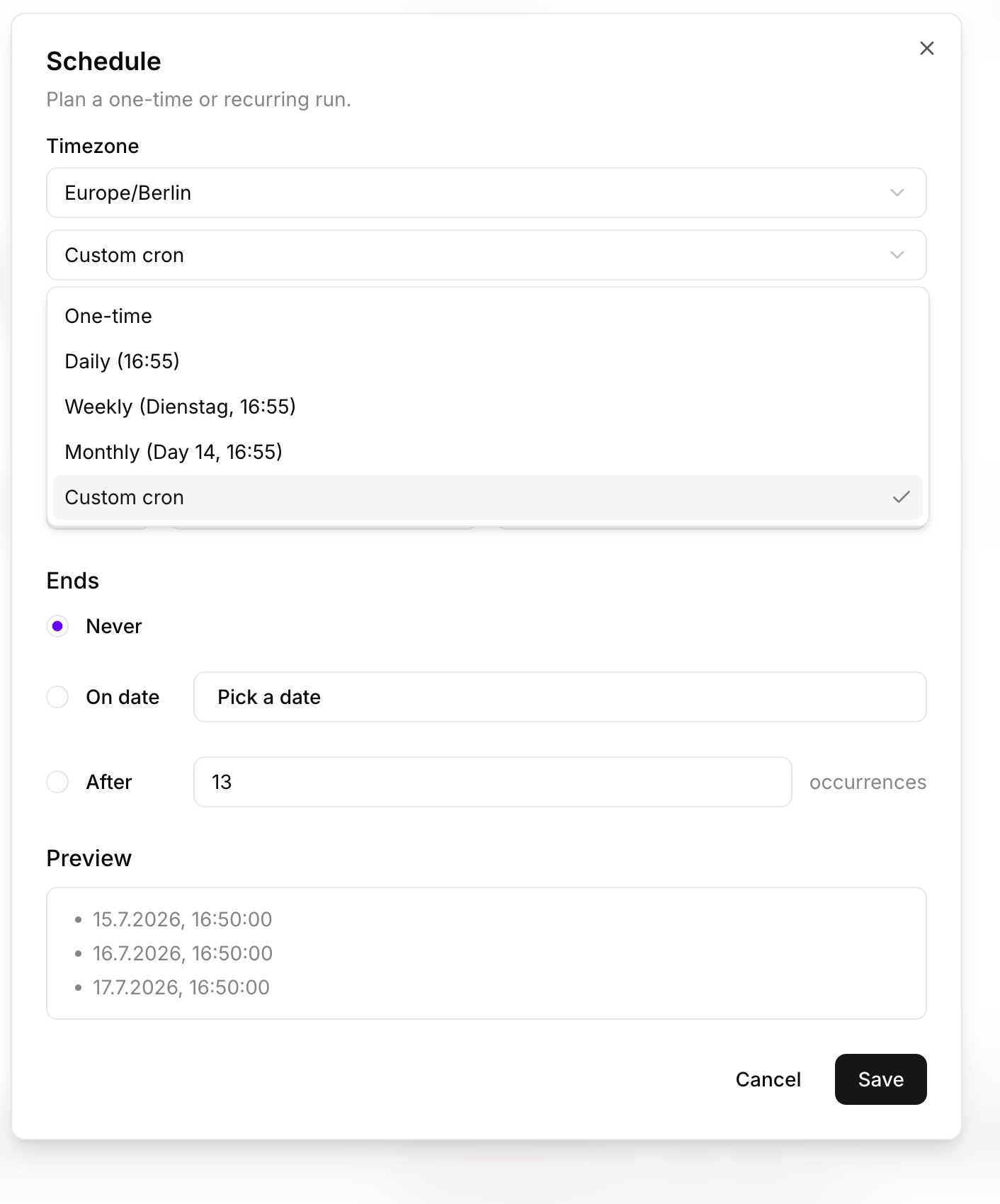
Beim Erstellen einer neuen Aufgabe klickst du auf das kleine Kalender-Symbol neben **Create Task**. Ein Schedule-Dialog öffnet sich, in dem du eine Zeitzone, eine Wiederholung (One-time, Daily, Weekly, Monthly, oder ein vollständig individueller Zeitplan für fortgeschrittene Fälle) und den Zeitpunkt festlegst, an dem sie enden soll — nie, an einem bestimmten Datum, oder nach einer festgelegten Anzahl von Durchläufen. Vor dem Speichern zeigt er dir eine Live-Vorschau der nächsten tatsächlichen Ausführungstermine, sodass du prüfen kannst, ob alles stimmt.
Beschreib die wiederkehrende Aufgabe und wann du sie willst, in normaler Sprache, per E-Mail, WhatsApp oder Chat — dein Coworker richtet denselben Zeitplan für dich ein.
 ### Was bei jedem Durchlauf passiert
Jedes Mal, wenn der Zeitplan auslöst, entsteht eine echte neue Aufgabe — kein erneuter Lauf einer alten —, und diese Aufgabe landet direkt in **Ready** auf dem Board, sodass sie sofort aufgegriffen wird, statt herumzuliegen und zu warten. Eine wiederkehrende Aufgabe zeigt ihre Frequenz direkt auf der Karte — eine Karte könnte zum Beispiel **„Daily (7:00)"** anzeigen, zusammen mit einem Live-Countdown wie **„Due in 15 hours"** —, sodass du immer weißt, wann der nächste Durchlauf kommt.
### Einen bestehenden Zeitplan verwalten
Überspringt zukünftige Durchläufe, ohne den Zeitplan zu löschen — nimm ihn wieder auf, wann immer du willst.
Läuft wieder im ursprünglichen Rhythmus an.
Aktualisiere den Zeitpunkt, die Anweisungen, oder sogar, welchem Workspace die Aufgabe abgerechnet wird.
Löst sofort einen zusätzlichen Durchlauf aus, ohne den regulären Zeitplan zu verändern.
Stoppt sie dauerhaft.
Alle fünf funktionieren auf dieselben zwei Arten wie beim Einrichten — direkt in Sokosumi, oder indem du einfach deinen Coworker fragst.
## Ein nützliches Detail
Du kannst den [Plan Checkpoint](/de/tasks/plan-checkpoint) oder ein [Draft Review](/de/tasks/draft-review) auch so einstellen, dass sie automatisch für jeden zukünftigen Durchlauf einer wiederkehrenden Aufgabe gelten, nicht nur für eine einmalige Anfrage — praktisch für so etwas wie einen wöchentlichen Report, den du immer noch einmal überfliegen willst, bevor er hinausgeht.
## Grenzen
Eine geplante Aufgabe ist bei jedem Durchlauf immer noch eine echte Aufgabe — sie durchläuft denselben Ablauf, kostet Credits auf dieselbe Weise, und kann mittendrin immer noch deine Eingabe brauchen. Das Planen überspringt davon nichts — es nimmt dir nur ab, jedes Mal danach fragen zu müssen.
## Wie das zusammenhängt
Sieh dir [Tasks](/de/tasks/overview) an für das vollständige Bild dessen, was eine Aufgabe durchläuft, sobald sie erstellt ist, und [Aufgaben verketten](/de/tasks/task-chaining), falls du eigentlich brauchst, dass eine Aufgabe eine andere anstößt, statt dass dieselbe Aufgabe auf einem Timer wiederholt wird.
Unsicher, ob du etwas planen oder erst einmal anfragen und schauen sollst? Starte mit einem einzelnen Durchlauf — du kannst ihn jederzeit später in einen Zeitplan verwandeln, sobald du weißt, dass es sich lohnt.
### Was bei jedem Durchlauf passiert
Jedes Mal, wenn der Zeitplan auslöst, entsteht eine echte neue Aufgabe — kein erneuter Lauf einer alten —, und diese Aufgabe landet direkt in **Ready** auf dem Board, sodass sie sofort aufgegriffen wird, statt herumzuliegen und zu warten. Eine wiederkehrende Aufgabe zeigt ihre Frequenz direkt auf der Karte — eine Karte könnte zum Beispiel **„Daily (7:00)"** anzeigen, zusammen mit einem Live-Countdown wie **„Due in 15 hours"** —, sodass du immer weißt, wann der nächste Durchlauf kommt.
### Einen bestehenden Zeitplan verwalten
Überspringt zukünftige Durchläufe, ohne den Zeitplan zu löschen — nimm ihn wieder auf, wann immer du willst.
Läuft wieder im ursprünglichen Rhythmus an.
Aktualisiere den Zeitpunkt, die Anweisungen, oder sogar, welchem Workspace die Aufgabe abgerechnet wird.
Löst sofort einen zusätzlichen Durchlauf aus, ohne den regulären Zeitplan zu verändern.
Stoppt sie dauerhaft.
Alle fünf funktionieren auf dieselben zwei Arten wie beim Einrichten — direkt in Sokosumi, oder indem du einfach deinen Coworker fragst.
## Ein nützliches Detail
Du kannst den [Plan Checkpoint](/de/tasks/plan-checkpoint) oder ein [Draft Review](/de/tasks/draft-review) auch so einstellen, dass sie automatisch für jeden zukünftigen Durchlauf einer wiederkehrenden Aufgabe gelten, nicht nur für eine einmalige Anfrage — praktisch für so etwas wie einen wöchentlichen Report, den du immer noch einmal überfliegen willst, bevor er hinausgeht.
## Grenzen
Eine geplante Aufgabe ist bei jedem Durchlauf immer noch eine echte Aufgabe — sie durchläuft denselben Ablauf, kostet Credits auf dieselbe Weise, und kann mittendrin immer noch deine Eingabe brauchen. Das Planen überspringt davon nichts — es nimmt dir nur ab, jedes Mal danach fragen zu müssen.
## Wie das zusammenhängt
Sieh dir [Tasks](/de/tasks/overview) an für das vollständige Bild dessen, was eine Aufgabe durchläuft, sobald sie erstellt ist, und [Aufgaben verketten](/de/tasks/task-chaining), falls du eigentlich brauchst, dass eine Aufgabe eine andere anstößt, statt dass dieselbe Aufgabe auf einem Timer wiederholt wird.
Unsicher, ob du etwas planen oder erst einmal anfragen und schauen sollst? Starte mit einem einzelnen Durchlauf — du kannst ihn jederzeit später in einen Zeitplan verwandeln, sobald du weißt, dass es sich lohnt.